Как проверить и исправить мобильную версию сайта, созданного ИИ
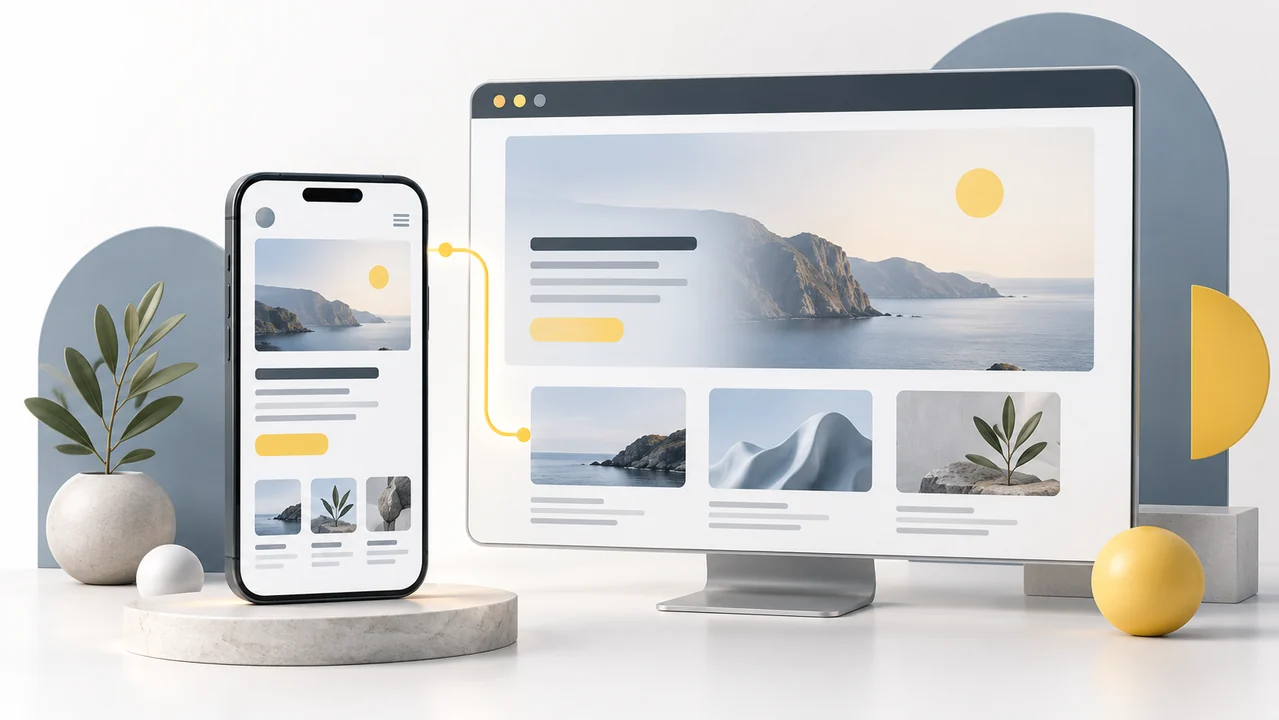
Адаптивный сайт, созданный с помощью ИИ, нужно проверять с реальными текстами и действиями. Наличие мобильного скриншота ещё не подтверждает удобство: меню может перекрывать содержание, форма — уходить за экран, а заголовок — ломать сетку. Проверка начинается с последовательного прохождения страницы на узкой ширине.
Составьте набор экранов для проверки
Возьмите главную, страницу услуги, кейс и форму. Для каталога добавьте список и карточку товара. Проверьте несколько ширин, например 360, 390 и 768 пикселей, затем широкий экран. Это контрольные точки, а не перечень всех возможных устройств.
В документации MDN об адаптивном дизайне рассматриваются гибкие сетки, изображения и медиазапросы. Сайт должен подстраиваться под доступное пространство. Простое уменьшение широкой страницы не решает проблему чтения и управления.
Найдите причину горизонтальной прокрутки
Частые причины — фиксированная ширина элемента, большая таблица, длинный адрес или изображение без ограничения. Определите конкретный блок. Не скрывайте всю горизонтальную прокрутку только ради внешнего вида: содержимое может остаться недоступным.
Для таблицы можно предусмотреть собственную область прокрутки; для карточек — перестроить сетку; для длинного текста — перенос. После исправления проверьте соседние элементы. Общие стили способны изменить другие разделы сайта.
Проверьте меню и кнопки
Меню должно открываться, закрываться и позволять переходить к нужному разделу. Важные действия не должны перекрываться плавающим виджетом. Проверьте, что подпись кнопки помещается и соседние ссылки не провоцируют случайное нажатие.
На ширине 390 пикселей меню закрывает заголовок, а кнопка заявки выходит за контейнер. Проанализируй приложенные HTML и CSS. Исправь только мобильные стили этих элементов. Сохрани широкую версию. Перечисли шаги проверки открытия, закрытия, перехода и отсутствия горизонтальной прокрутки.
Такой запрос даёт больше контроля, чем «сделай сайт адаптивным». Для каждого дефекта полезно записать адрес и состояние интерфейса.
Проверьте форму на телефоне
Нажмите на каждое поле и посмотрите, не закрывает ли клавиатура важное сообщение. Подписи должны оставаться понятными после ввода. Проверьте ошибки, длинное сообщение и успешную отправку. Если форма находится в окне, убедитесь, что его можно закрыть и прокрутить.
Используйте подходящие типы полей там, где это уместно. Однако настройка клавиатуры не заменяет серверную проверку данных. На мобильном устройстве тоже нужно подтвердить получение тестовой заявки.
Оцените содержание и изображения
- Заголовки читаются без уменьшения всего интерфейса.
- Порядок блоков соответствует сценарию посетителя.
- Значимые части фотографий и скриншотов видны.
- Длинные названия не ломают карточки.
- Основной текст доступен при увеличении масштаба.
- Декоративные эффекты не мешают прокрутке.
Проверьте вес изображений и работу при менее стабильном соединении. Большой исходник может замедлять первый экран, хотя визуально он занимает небольшую область. Подготовьте подходящие размеры и убедитесь, что изображение загрузилось.
Повторите сценарий на реальном устройстве
Эмуляция браузера помогает найти проблемы ширины, но поведение клавиатуры и касаний лучше проверить на телефоне. Пройдите путь от открытия страницы до обращения. После изменений повторите проверку публичной версии.
Готовая мобильная версия сохраняет содержание и основные действия. Исправления должны устранять конкретные причины, а не просто скрывать неудобные элементы.
У вас есть задача которую нужно обсудить с опытным специалистом?
Напишите ваш номер, мы расскажем вам как решить ее